目录导读
- Google中国主页快捷导航概述
- 快捷导航的核心功能与优势
- 如何自定义与优化快捷导航
- 常见问题问答
- 未来发展趋势与实用建议
Google中国主页快捷导航概述
对于国内用户而言,Google中国(即Google.cn)一直是获取信息、查找资料的重要入口,而Google中国主页的快捷导航功能,更是将常用服务整合到首页,帮助用户一键直达Gmail、Google Maps、Google Drive、Google 翻译等核心工具,它不仅仅是几个链接的排列,更是一种提升浏览效率、减少操作步骤的设计哲学。
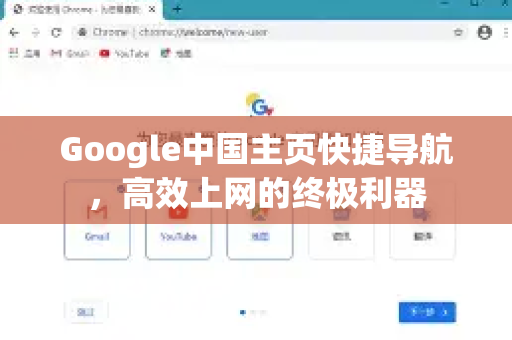
在移动端和桌面端,Google中国主页的快捷导航栏通常位于搜索框上方或侧边栏,采用图标+文字的形式,清晰直观,用户无需记住复杂的网址,只需点击即可进入对应服务,当你需要快速查阅邮件时,点击Gmail图标即可;想要查找路线,点击地图图标——这一切都基于主页快捷导航的精心布局。
值得一提的是,Google中国还在不断优化导航栏的响应速度和个性化推荐,让每个用户的快捷导航都“千人千面”,如果你尚未体验,建议先下载最新版本的浏览器(例如谷歌浏览器下载),以获得最佳兼容性和加载速度。
快捷导航的核心功能与优势
1 功能亮点
- 一站式访问:将搜索、邮箱、云盘、日历、翻译等高频服务集中显示,减少页面跳转次数。
- 智能排序:根据用户使用频率自动调整图标顺序,最常用的工具永远在最显眼位置。
- 个性化定制:用户可以手动添加、删除或隐藏特定服务,打造专属导航面板。
- 跨设备同步:登录Google账号后,你在电脑上设置的快捷导航会同步到手机、平板,实现无缝体验。
2 对普通用户的优势
- 节省时间:每天打开浏览器20次,每次少点1次鼠标,一年就能省下数小时。
- 降低学习成本:新手用户不需要记忆复杂URL,只要认识图标就能操作。
- 提升专注力:导航栏将注意力集中在几个核心任务上,避免被无关信息干扰。
对于经常需要处理工作邮件的职场人士,或者依赖Google 文档进行协作的团队,主页快捷导航几乎成了“第二大脑”,如果你觉得默认导航不够用,还可以通过谷歌浏览器下载最新扩展程序,进一步扩充导航菜单。
如何自定义与优化快捷导航
1 基础设置步骤
- 打开Google中国主页(https://vt-google.com.cn/),点击右上角“设置”齿轮图标。
- 选择“搜索引擎设置”或“主页设置”,找到“快捷导航”选项。
- 勾选你需要显示的服务(如Gmail、Google 相册、Google 新闻等),并拖拽排序。
- 保存设置,刷新页面即可看到自定义后的快捷导航。
2 进阶技巧
- 隐藏不常用服务:如果你从来不用Google+或Blogger,可以取消勾选,让导航栏更精简。
- 使用书签替代:部分用户习惯将常用网站添加到浏览器书签栏,但Google中国主页快捷导航的优势在于它直接与账号绑定,换设备也能自动同步。
- 配合快捷键:在Chrome浏览器中,按
Ctrl+Shift+O可快速调出导航面板,比鼠标点击更高效。
3 注意事项
- 快捷导航仅对登录Google账号的用户生效,未登录时显示默认图标。
- 如果某些服务(如YouTube)在国内无法直接访问,导航可能会显示灰色或不可用,此时建议使用第三方工具。
- 定期清理缓存和历史记录,避免导航加载异常。
常见问题问答
问:Google中国主页快捷导航与Chrome新标签页的“最常访问”有何区别?
答:Chrome新标签页的“最常访问”是浏览器本地记录,基于你的浏览历史自动生成,无法手动精确控制,而Google中国主页快捷导航是Google账号云服务的一部分,你可以主动添加、删除、排序,且跨设备同步更稳定,两者可以互补使用。
问:为什么我的快捷导航显示不全?
答:可能有几种原因:①网络环境不稳定,导致部分服务图标加载失败;②Google账号区域设置与国内不同,部分服务被限制;③浏览器版本过旧,建议更新至最新版,例如通过谷歌浏览器下载获取兼容版本,④检查是否开启了广告拦截插件,某些插件会屏蔽导航元素。
问:如何恢复默认的快捷导航布局?
答:进入设置页面,找到“重置为默认”按钮,注意,重置将清除你所有的自定义排列,恢复到Google官方的初始配置。
问:快捷导航中的服务图标能改成我自己的网站吗?
答:暂时不支持,Google中国主页快捷导航仅允许添加Google自有服务或经过官方认证的合作应用,如需添加第三方网址,建议使用浏览器书签功能。
问:移动端如何使用快捷导航?
答:在手机浏览器中打开Google中国主页,登录账号后,页面顶部的快捷导航会自动适配为横向滚动条,点击右上角“更多”图标(≡)还可以展开完整服务列表。
未来发展趋势与实用建议
1 趋势预测
- AI智能推荐:未来Google中国主页快捷导航可能会根据用户语音搜索、历史行为,利用机器学习自动推荐最可能需要的工具,甚至动态调整布局。
- 集成更多本地化服务:随着国内互联网生态变化,Google中国可能会接入地图、打车、外卖等本地生活服务,形成“超级入口”。
- 无感同步:借助云端账户,快捷导航的配置会像记忆一样随时跟随用户,甚至在不同设备间模糊边界。
2 实用建议
- 定期清理与调整:每隔一个月检查一下快捷导航,删除不再使用的服务,添加新上线的工具,保持面板“瘦身”。
- 关注官方更新日志:Google中国会不定期优化导航UI,留意版本更新说明,及时拥抱新功能。
- 善用多账号场景:如果你有工作+个人两个Google账号,请分别设置不同的快捷导航,避免混淆。
- 备份导航配置:虽然云端自动同步,但万一账号异常,建议手动截图保存自定义布局。
无论你是刚接触Google中国的新手,还是长期依赖其服务的老用户,主页快捷导航都是值得深度挖掘的效率工具,花几分钟设置一次,就能长期享受“一键直达”的畅快体验,一切始于访问vt-google.com.cn,然后开启你的个性化之旅。